プロフィールページを独自デザインに|Studio でできること
YouTube のチャンネルには、それぞれの世界観があります。かわいい、クール、レトロ、近未来。その雰囲気までページで伝えられたら、初めて訪れた人にもチャンネルの魅力がぐっと伝わりやすくなります。
この記事では、CreatorGate Pages の Studio(特別パーツ) で何ができるのかを、実際に Studio で作った運営公式ページを例に紹介します。
まずは標準のパーツでできること
CreatorGate Pages では、登録するだけでチャンネル情報と最新動画の入ったページができあがります。そこに、次のようなパーツを追加して並べるだけで、紹介ページを作れます。
- 見出し・文章・画像・引用
- おすすめ動画(動画の URL を貼るだけ)
- リンクボタン・プロフィール表・推しポイント
- 2 カラム・区切り
ページのテーマ色も、標準を含む 8 種類から選べます。見出しの線・リンク・ボタンの色がまとめて変わるので、チャンネルのイメージカラーに近づけられます。さらに、VTuber 向け・ゲーム実況向け・シンプルの 3 種類のひな形から始めることもできます。
多くの場合は、標準のパーツだけで十分に伝わるページが作れます。
Studio(特別パーツ)とは
Studio は、標準のパーツにはない そのチャンネル専用のパーツ を作るための機能です。パーツの組み立て(HTML)と見た目(CSS)を一から作れるので、次のようなことができます。
- チャンネルのイメージに合わせた配色やグラデーション
- カードの大きさを変えて並べるなど、自由なレイアウト
- 背景がゆっくり動くなどの、控えめなアニメーション
- スマホと PC で、それぞれ見やすい並び方への切り替え
実例:運営公式ページを Studio で作りました
CreatorGate Pages の運営公式ページ は、Studio で作った特別パーツだけで組み立てています。
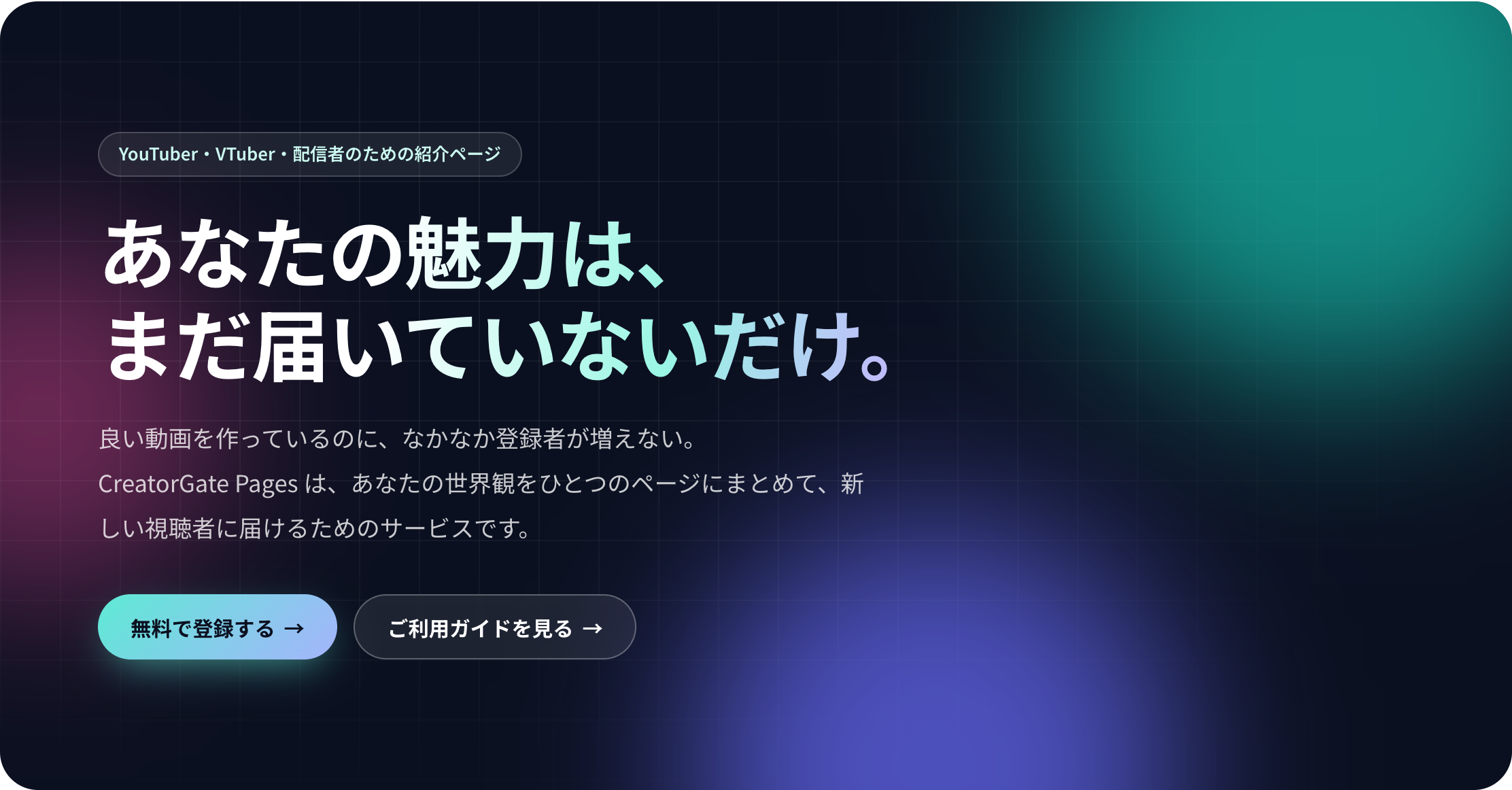
ページは、次の 5 つの特別パーツでできています。
- ヒーロー
- 濃い紺色の背景に、青緑・紫・ピンクの光がゆっくり漂う
- できること
- 1 枚目だけ大きなグラデーションのカードにして、大きさの違うカードを組み合わせる
- はじめ方
- 番号の丸を線でつなぎ、PC では横、スマホでは縦に並べる
- Studio の紹介
- コード画面風の見本を少し傾けて置く
- 運営からのご案内
- カード全体を押せるリンクにする
ライトモードでもダークモードでも読みやすい色になるようにしています。また、端末で「動きを減らす」設定をしている人には、背景のアニメーションを止めます。
作ったあとも、文章は編集画面で書き換えられる
特別パーツは、見た目を作り込んでも「あとから直せない」わけではありません。見出し・説明文・ボタンの文字やリンク先は、編集画面でパーツを選ぶと出てくる入力欄から書き換えられます。
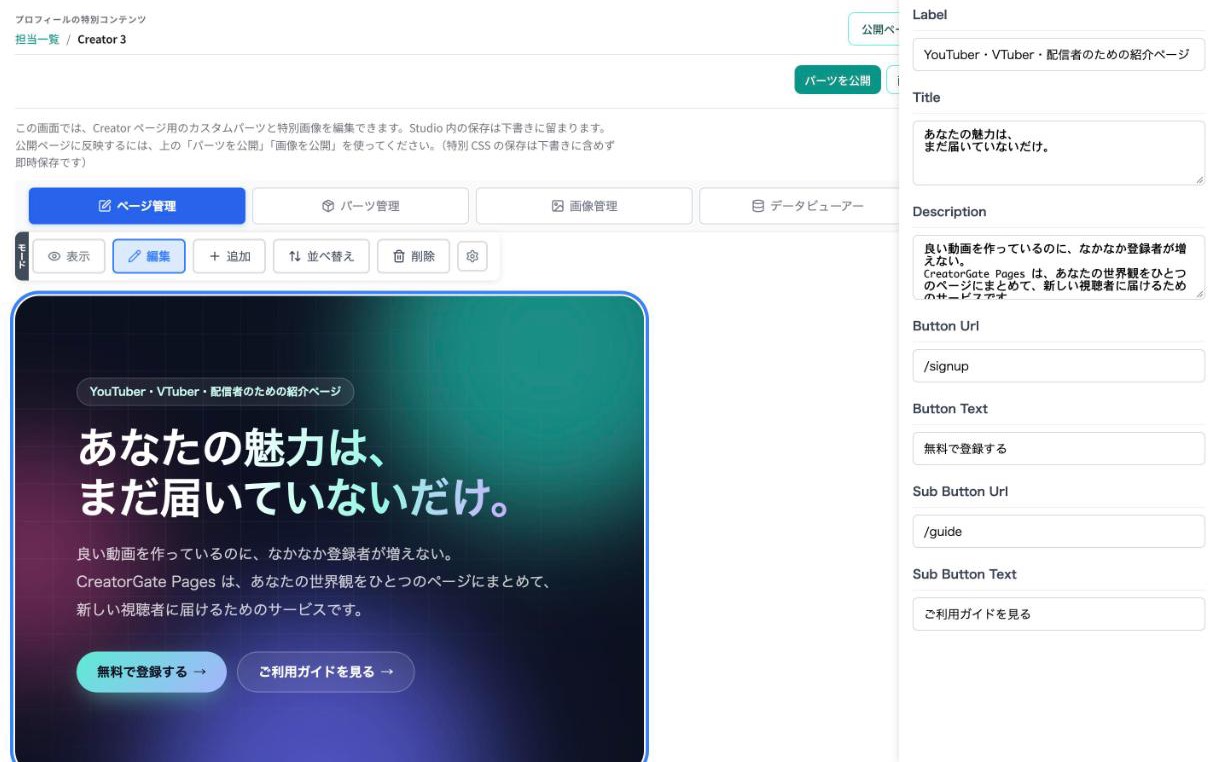
カードやステップのように同じ形を並べるパーツは、編集画面の「追加」で 1 枚ずつ増やしたり、並べ替えたりできます。たとえば「できること」を 6 つにしたくなっても、デザインを作り直す必要はありません。
Studio でできないこと
安全のため、Studio にも次のような決まりがあります。
- JavaScript(プログラム)は動かせません。見た目の工夫は CSS で行います
- 埋め込めるのは YouTube の動画だけです
- リンクは https のページとサイト内のページだけです
ページを見に来た人が安心して見られることを優先しています。
標準のパーツと Studio、どちらを選ぶ?
- まずはページを作って公開したい
- 標準のパーツ
- チャンネルの色に合わせたい
- 標準のパーツ+テーマ色
- 世界観をデザインまで作り込みたい
- Studio
- ほかのチャンネルと見た目で差をつけたい
- Studio
迷ったら、まずは標準のパーツで作ってみるのがおすすめです。ページの構成や伝えたいことが固まってから Studio を検討すると、デザインの方向も決めやすくなります。
独自デザインを考えるときの 5 つのヒント
Studio で作るときも、標準のパーツで作るときも、次のことを意識すると伝わりやすいページになります。
1. チャンネルのイメージを 3 つの言葉にする
「かわいい・ゆるい・あたたかい」「クール・静か・夜」のように、チャンネルの雰囲気を 3 つの言葉にしてみましょう。色や形を決めるときの物差しになります。
2. 色は 2〜3 色に絞る
使う色が多いほど、ページは散らかって見えます。メインの色を 1 つ決めて、あとはそれに合う色を 1〜2 色だけ足すと、まとまりが出ます。
3. 動きは控えめにする
動きは目を引きますが、多すぎると文章が読みにくくなります。背景がゆっくり動く、ボタンを押せることが分かる、くらいの控えめな動きがおすすめです。
4. スマホで見たときを先に確かめる
SNS や YouTube のリンクからページを開く人は、スマホから見ていることも少なくありません。PC で整っていても、スマホで文字が折り返して読みにくくなっていないかを確かめましょう。
5. 背景と文字の色の差をはっきりさせる
おしゃれな淡い色の文字は、背景によっては読みにくくなります。特に、説明文やボタンの文字は、背景との色の差をしっかりつけましょう。